 快连VPN
快连VPN
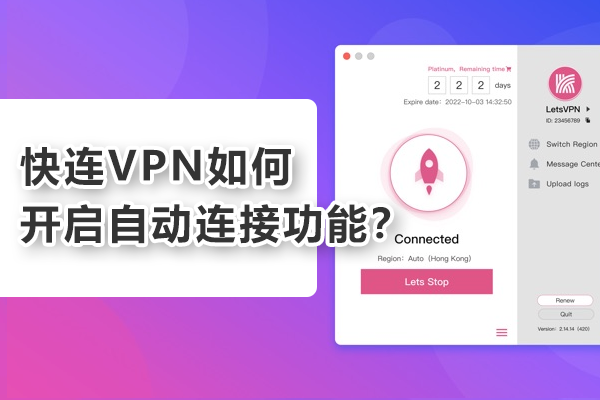
很多用户在使用VPN时,会遇到一个常见问题:每次切换网络或重新开机,都需要手动点击才能完成连接。这不仅增加了操作步骤,还可能在关键时刻因忘记开启而导致数据暴露。为了解决这一困扰,快连VPN提供了自动连接功能。通过合理设置,用户可以让VPN在系统启动、网络切换或进入不安全环境时自动启动,保障网络安全与隐私不间断。本文将为你详细讲解快连VPN如何开启自动连接功能,以及在不同场景下的最佳实践。
目录
一、为什么需要开启快连VPN自动连接功能
在实际使用中,很多人会因为手动开启VPN的繁琐而忽略隐私保护。开启自动连接后,VPN会在设备联网时自动启用,避免忘记连接导致的风险。 此外,自动连接还能在公共Wi-Fi环境下第一时间保护用户,防止数据被窃取。对频繁切换网络的用户来说,这一功能不仅节省时间,也极大提升了安全性和便利性。
二、如何在不同设备上开启自动连接
2.1 Windows系统中的设置方法
打开快连VPN客户端,进入“设置”页面,找到“启动时自动连接”选项。勾选后,每次系统开机时,VPN都会在后台自动运行并连接到上次使用的节点。 用户还可以选择“智能自动连接”,由系统根据网络环境自动匹配最佳线路,确保速度与安全兼顾。
2.2 macOS系统中的设置方法
在Mac系统上,用户可以通过系统偏好设置或快连VPN客户端进行配置。进入客户端设置界面,启用“开机自启”功能,再选择“自动连接到推荐节点”。 这样,无论你是在家中、公司还是公共场所,VPN都会在系统启动后自动运行。
2.3 Android设备的设置方法
在Android手机上,打开快连VPN应用,进入“连接设置”,选择“网络切换时自动连接”功能。 一旦用户从Wi-Fi切换到移动数据,VPN会自动保持加密状态,避免数据传输中出现裸奔风险。 另外,Android版本还支持“指定应用自动走VPN”,非常适合高频使用的办公或学习应用。
2.4 iOS设备的设置方法
在iPhone或iPad上,进入快连VPN应用的设置页面,找到“自动连接”选项,选择“始终自动”或“仅在不安全网络下自动连接”。 推荐用户开启“仅在不安全网络下”模式,这样既能保障安全,又能在可信任的网络环境下节省资源。
三、自动连接功能的高级配置
快连VPN不仅提供了基础的自动连接,还支持一些高级配置: - 分应用自动连接:指定某些应用始终通过VPN连接。 - 智能识别网络:当检测到公共Wi-Fi或未知网络时,自动启用VPN。 - 节点偏好设置:用户可以预先设定常用节点,系统会在自动连接时优先选择。 这些高级功能让自动连接不仅是“省心”,更能做到“智能”。
四、常见使用场景与应用技巧
- 远程办公:开启自动连接后,无论在公司还是出差途中,办公文件都能通过加密通道安全传输。 - 跨境学习:在不同网络环境中切换时,始终保持访问海外课程和资料的稳定性。 - 公共场所:在机场、咖啡馆等地方使用公共Wi-Fi时,自动连接功能能第一时间保护隐私。 这些应用场景说明,开启自动连接不仅能提升效率,也让使用体验更安心。
五、开启自动连接后的隐私与安全保障
快连VPN的自动连接功能不仅仅是为了省事,更是隐私安全的坚实保障。开启后,每次联网的第一秒起,数据就会通过加密通道传输,避免泄露风险。 同时,配合零日志政策和DNS防护机制,用户即便在多设备间切换,也无需担心隐私被追踪。
六、优化体验的小技巧
为了让自动连接功能发挥最大作用,建议用户:
- 定期更新客户端,获取最新优化与补丁。
- 合理设置节点偏好,避免频繁切换带来的延迟。
- 在多设备中分配不同的连接策略,确保主设备优先。
这些小技巧能让你在日常使用中获得更顺畅的体验。
七、常见问题与解决方案
- 为什么自动连接没有生效? 请检查是否勾选了相关选项,并确保客户端有启动权限。 - 开机后自动连接太慢怎么办? 可以在设置中关闭不必要的后台应用,减少启动负担。 - 如何避免误触发? 建议开启“仅在不安全网络下自动连接”,提升灵活性。 这些问题通过合理调整,都能得到有效解决。
八、未来趋势:智能化自动连接的发展方向
未来,快连VPN可能会结合人工智能,自动识别用户的使用习惯和网络环境,从而更加精准地控制自动连接策略。比如,在办公时间优先连接安全节点,在娱乐时间优先选择高速节点。 这种智能化的发展趋势,将让自动连接从“被动保护”变成“主动服务”。
九、总结:快连VPN自动连接让安全更省心
快连VPN的自动连接功能,解决了用户因忘记开启而造成隐私风险的问题,同时提升了跨境访问和日常上网的效率。通过不同设备的灵活设置和高级功能的应用,用户可以获得更加智能、全面的网络保护。 在数字化生活节奏不断加快的今天,自动连接功能无疑是让VPN更贴心、更实用的重要设置。掌握本文的操作方法,你也能轻松开启快连VPN自动连接,享受随时随地的安全保障。